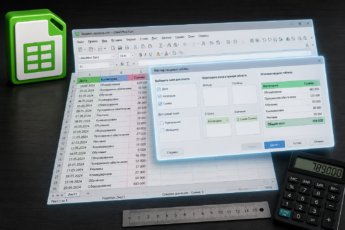
LibreOffice Сalc – табличный процессор. Назначение программы – обработка информации в виде двухмерного массива или матрицы – таблицы. В неё можно вводить, импортировать данные, обрабатывать их различными способами, представлять в удобном для восприятия визуальном виде и экспортировать. Скачать русскую версию Либре Офис Калк для Windows 10 и 11 32 и 64 бит можно по ссылке ниже, включая portable. Онлайн-версия приложения заморожена.
Возможности
Calc – полноценная замена Excel практически со всеми функциями программы от Microsoft, но отчасти превосходит её. Главная особенность – пользоваться программой можно бесплатно. Она позволяет вводить или экспортировать информацию в табличном виде, а затем обрабатывать её посредством 500+ функций, применять к ним фильтры, сортировку, проводить поиск, выборку данных. Из основных возможностей программы отметим:
- Создание сложных формул для манипуляции данными.
- Обработка баз данных: фильтрация информации, организация хранения.
- Построение различных статичных и динамических диаграмм с возможностью настройки их внешнего вида.
- Запись и воспроизведение макросов для автоматизации последовательностей однообразных операций, написание скриптов на разных языках программирования.
- Поддержка созданных в других программах документов.
- Импорт и экспорт электронных таблиц в PDF, HTML, CSV.
Интерфейс у Калк классический – выпадающие меню и настраиваемая панель управления. На неё можно выносить любые элементы (значки команд), скрывать, перемещать их, создавая уникальное удобное для вас рабочее пространство. Это наряду с функциональной боковой панелью частично компенсирует отсутствие ленточного интерфейса. Панель формул позволяет быстро вводить выражения для обработки информации.

В настройках можно включить один из пяти вариантов ленточного дизайна.

Таблицы в Calc – это матрицы, состоящие из строк и столбцов, пересечение которых образует ячейки. Последние содержат различную информацию. Размеры строк и столбцов можно изменять вручную свободным образом или применять к ним стили. В приложении есть функция создания многостраничных документов и перекрестной линковки – на одном листе можно ссылаться на другой или его содержимое.
Для перемещения по таблицам есть панель навигации, по листам документа – закладки. Приложение предлагает разные виды вставки строк, столбцов, сортировки, фильтрации их содержимого, в том числе с учётом нескольких параметров. В качестве значений ячеек можно добавлять ссылки, графику, диаграммы, графики: сторонние или основанные на выбранных данных.
При обработке содержимого таблицы определённые её области в Calc можно фиксировать – замораживать от изменений. Для оформления документов есть стили, текстовые эффекты, для формирования их структуры – разного рода заголовки, сноски, комментарии и прочие элементы.
Если вам недостаточно штатных функций, можете бесплатно установить расширения с официального сайта или разработанные сторонними программистами.

Плюсы:
- Управление горячими клавишами.
- Кроссплатформенность.
- Функция сравнения содержимого двух электронных таблиц.
- Экспорт в CSV с гибкой настройкой.
- Много вариантов интерфейса.
- 500+ функций для манипуляции данными.
Минусы:
- Нельзя отправлять документы по почте.
- Нет функции синхронного совместного редактирования.
- Интерфейс не адаптирован под мобильные устройства.
- Не работает с математическими шрифтами.
- Не поддерживаются стили диаграмм.
Сравнение Calc и Excel
Талица сравнения.
| Функция | Calc | Excel |
| Число функций / уникальных | 508 / 29 | 477 / 23 |
| Сравнение документов | + | — |
| Расстановка переносов в ячейках | + | — |
| Экспорт всех листов на одну страницу | + | — |
| Стили таблиц / ячеек | Частично / + | + / — |
| Запись макросов | Частичная поддержка | + |
| Стили диаграмм | — | + |
| Работа с устаревшими форматами. | + | — |
| Продвинутое форматирование ячеек | + | Частично |
| Средства автоматического анализа | — | + |
Как установить Calc
Скачать LibreOffice можно по ссылке. Инсталлировать Calc отдельно от других компонентов, как в случае с MS Office нельзя, вы получите весь пакет офисных приложений, но можете отказаться от ненужных словарей и дополнительных средств.
Запустите установщик, выберите вариант «Настройка», установите статус ненужных составляющих как «Компонент будет недоступен», это также касается словарей, языков.

Укажите форматы файлов, которые будет открывать LibreOffice по двойному клику.

Нажмите «Установить» и дождитесь завершения распаковки файлов.
Calc – функциональная замена Excel. Где-то она ему уступает, в чём-то превосходит. К новому интерфейсу придётся привыкнуть, но его можно адаптировать под себя, задать или запомнить комбинации клавиш для вызова часто используемых функций.