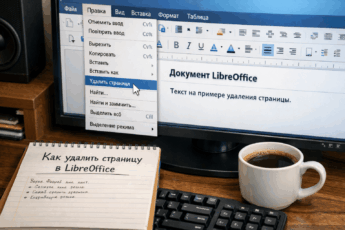
Списки в документах помогают структурировать информацию, делают её удобной для чтения и восприятия. Если вы работаете в LibreOffice и хотите научиться создавать маркированные, нумерованные или даже многоуровневые списки – эта статья для вас. Здесь нет сложных терминов, только простые инструкции, которые помогут быстро разобраться.

- Как сделать маркированный список в LibreOffice
- Способ 1: Через панель инструментов
- Способ 2: Горячие клавиши
- Как сделать нумерованный список в LibreOffice
- Способ 1: Через панель инструментов
- Способ 2: Горячие клавиши
- Как создать многоуровневый список в LibreOffice
- Пошаговая инструкция:
- Настройка стиля многоуровневого списка
- Частые ошибки и как их избежать
- Итоги
Как сделать маркированный список в LibreOffice
Маркированный список – это перечень пунктов, где каждый элемент выделен специальным символом (например, точкой, галочкой или другим значком). Такой список подходит для перечислений без строгой последовательности.
Способ 1: Через панель инструментов
- Выделите текст, который нужно превратить в список.
- На панели инструментов найдите значок Маркированный список (обычно это три точки с линиями).
- Нажмите на него – текст автоматически преобразуется в список.
Способ 2: Горячие клавиши
Если вы любите работать быстро, используйте комбинацию клавиш:
- Ctrl + Shift + B – для маркированного списка.
Важно: если список не создаётся, убедитесь, что текст выделен. Также можно просто начать печатать с символа «*» (звёздочка) и нажать пробел – LibreOffice автоматически преобразует строку в маркированный список.
Как сделать нумерованный список в LibreOffice
Нумерованный список используется, когда пункты должны идти в определённом порядке (например, инструкции или этапы работы).
Способ 1: Через панель инструментов
- Выделите нужный текст.
- Нажмите на значок Нумерованный список (цифры с линиями).
Способ 2: Горячие клавиши
- Ctrl + Shift + N – для нумерованного списка.
Интересно: если начать строку с цифры и точки (например, «1.»), а затем нажать пробел, LibreOffice автоматически превратит её в нумерованный список.
Как создать многоуровневый список в LibreOffice
Многоуровневый список – это список с вложенными подпунктами. Например, в плане документа могут быть разделы и подразделы.
Пошаговая инструкция:
- Создайте обычный нумерованный или маркированный список.
- Нажмите Tab (клавиша слева от буквы «Й»), чтобы сделать подпункт.
- Чтобы вернуться на уровень выше, нажмите Shift + Tab.
Важно учитывать, что если просто нажимать Enter после пункта, новый элемент будет того же уровня. Для вложенных списков используйте Tab.
Настройка стиля многоуровневого списка
Если стандартный вид списка вам не нравится, его можно изменить:
- Кликните правой кнопкой мыши по списку.
- Выберите Маркеры и нумерация.
- В открывшемся окне можно выбрать другой стиль, изменить шрифт, отступы и даже задать свои символы для маркировки.
Частые ошибки и как их избежать
- Список не создаётся – проверьте, выделен ли текст, или попробуйте начать строку с символа (*, -, 1. и т. д.).
- Неправильные отступы – используйте Tab и Shift + Tab для управления уровнями.
- Не меняется стиль маркера – зайдите в «Маркеры и нумерация» и выберите другой вариант.
Предупреждение: если вы копируете текст из интернета, форматирование может сбиться. Лучше вставлять его как «Текст без форматирования» (Ctrl + Shift + V), а затем уже применять списки.
Итоги
Теперь вы знаете, как легко создавать списки в LibreOffice:
- Маркированные – для простых перечислений.
- Нумерованные – для последовательных шагов.
- Многоуровневые – для сложных структур.
Используйте горячие клавиши, настраивайте стили и избегайте частых ошибок – тогда ваши документы будут выглядеть аккуратно и профессионально.