Работая с таблицами в LibreOffice Calc, вы могли столкнуться с ситуацией, когда одни и те же данные вводятся несколько раз. Это могут быть повторяющиеся клиенты в списке, одинаковые позиции в отчёте или дубли заказов. Такие дубликаты не только загромождают вашу таблицу, но и могут серьёзно исказить итоги вычислений, например, сумму продаж. К счастью, в мощном и бесплатном офисном пакете LibreOffice есть удобные инструменты для быстрого обнаружения и удаления таких повторов. В этой статье мы подробно и просто разберём, как убрать дубли в LibreOffice несколькими способами.
- Подготовка таблицы: важный первый шаг перед удалением дублей
- Как удалить дубликаты в LibreOffice Calc стандартным способом
- Как удалить дубликаты в столбце или по ключевым полям
- Альтернативные методы: как найти дубликаты для точечной очистки
- Использование условного форматирования для поиска одинаковых значений
- Итоги: выбирайте подходящий инструмент
- Частые вопросы (FAQ)
Подготовка таблицы: важный первый шаг перед удалением дублей
Прежде чем приступить к удалению повторяющихся строк, критически важно сделать резервную копию вашего файла. Сохраните документ под новым именем, например, «Отчёт_до_очистки.ods». Это ваша страховка на случай, если что-то пойдёт не так.
Всегда создавайте копию файла перед массовым удалением данных. Функция удаления дубликатов в LibreOffice Calc действует необратимо.
Также убедитесь, что ваши данные организованы в виде четкой таблицы с заголовками столбцов в первой строке. Это значительно упростит процесс. Проверьте, нет ли объединённых ячеек в области, которую вы планируете обрабатывать, — это может помешать работе инструмента.
Как удалить дубликаты в LibreOffice Calc стандартным способом
Это основной и самый быстрый метод для очистки таблицы от полностью идентичных строк. Представьте, что у вас есть список, где каждая строка — это набор данных (ФИО, телефон, email), и некоторые строки повторяются слово в слово. Вот как с этим справиться:
- Выделите весь диапазон данных, включая заголовки столбцов. Вы можете щёлкнуть по букве столбца и цифре строки в левом верхнем углу (пустой серый квадрат), чтобы выделить всё.
- В верхнем меню выберите «Данные» → «Фильтр» → «Стандартный фильтр…».
- В открывшемся окне нажмите кнопку «Ещё» в правом нижнем углу, чтобы открыть дополнительные параметры.
- Поставьте галочку в чекбоксе «Только уникальные записи».
- Нажмите «ОК».
Calc моментально скроет все повторяющиеся строки, оставив только уникальные. Теперь вы можете выделить оставшиеся видимые строки, скопировать их и вставить на новый лист. Или просто удалить скрытые строки. Этот способ идеально подходит для удаления дубликатов строк, когда важна полная идентичность всех ячеек в строке.
Как удалить дубликаты в столбце или по ключевым полям
Чаще бывает нужно найти одинаковые значения не по всей строке, а в одном конкретном столбце. Например, найти повторяющиеся номера договоров в первом столбце. Для этого в LibreOffice есть ещё один мощный инструмент.
- Снова выделите весь диапазон ваших данных с заголовками.
- Перейдите в меню «Данные» → «Фильтр» → «Дополнительный фильтр…».
- В диалоговом окне убедитесь, что диапазон указан верно.
- Выберите опцию «Скопировать результат в…» и укажите ячейку на этом же или другом листе, куда будут помещены уникальные записи. Это безопаснее, чем изменение исходных данных.
- Поставьте галочку «Не повторять записи».
- В области «Поля» выберите из выпадающего списка тот столбец (поле), по которому нужно искать дубликаты. Именно одинаковые значения в этом столбце будут считаться повтором всей строки.
- Нажмите «ОК».
В указанном вами месте появится новая, очищенная от повторов таблица. Исходные данные останутся в неприкосновенности.
Интересно, что «Дополнительный фильтр» позволяет задавать сложные условия. Вы можете выбрать несколько столбцов в качестве ключа для поиска дублей. Например, считать строку повторной, только если совпадают и «Дата», и «Номер чека».
Альтернативные методы: как найти дубликаты для точечной очистки
Иногда удалять строки автоматически не хочется. Нужно сначала увидеть все повторы, проанализировать их и принять решение вручную. Для этого можно визуально подсветить повторяющиеся значения.
Использование условного форматирования для поиска одинаковых значений
Этот метод не удаляет данные, а лишь помечает их цветом, что очень наглядно.
- Выделите столбец, в котором нужно найти повторяющиеся значения.
- Перейдите в меню «Формат» → «Условное форматирование…».
- В открывшемся менеджере правил в поле «Условие 1» выберите «Формула» из выпадающего списка.
- В поле формулы введите (предполагая, что выделение началось с ячейки A2):
=COUNTIF($A$2:$A$1000; A2) > 1. Не забудьте заменить `$A$1000` на последнюю ячейку вашего диапазона. - Нажмите на кнопку «Новый стиль…», задайте, например, красную заливку и нажмите «ОК».
- Снова «ОК» в менеджере правил.
Теперь все ячейки, значения в которых встречаются в столбце более одного раза, будут окрашены в выбранный вами цвет. Вы сможете вручную просмотреть и решить, что с ними делать.
Условное форматирование — это гибкий и безопасный способ анализа данных перед чисткой. Он отлично подходит для обучения и работы со сложными таблицами, где автоматическое удаление может быть рискованным.
Итоги: выбирайте подходящий инструмент
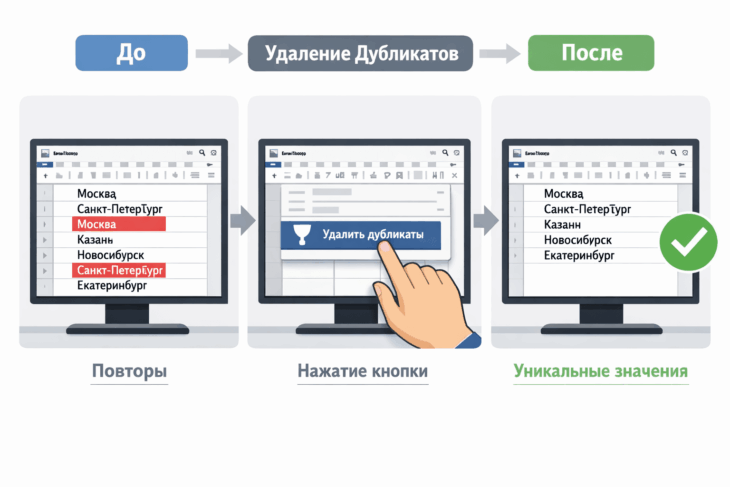
Удаление дубликатов в LibreOffice — задача, которая решается в несколько кликов. Главное — выбрать правильный метод под вашу ситуацию:
- Для удаления полностью одинаковых строк используйте Стандартный фильтр с опцией «Только уникальные записи».
- Для удаления дубликатов по одному или нескольким ключевым столбцам с сохранением исходных данных идеален Дополнительный фильтр.
- Для визуального анализа и точечной ручной очистки применяйте Условное форматирование.
Не забывайте про золотое правило — работу с копией документа. Освоив эти приёмы, вы сможете легко поддерживать порядок в своих таблицах Libre Calc, делая их точными и удобными для работы. Очистка данных от повторов — это базовый, но крайне важный навык для любого, кто работает с электронными таблицами.
Частые вопросы (FAQ)
Как удалить повторяющиеся строки в LibreOffice Calc?
Выделите весь диапазон данных, перейдите в меню «Данные» → «Фильтр» → «Стандартный фильтр…», нажмите «Ещё», отметьте опцию «Только уникальные записи» и нажмите «ОК». Это скроет все дубликаты строк. После этого вы можете скопировать оставшиеся уникальные строки на новый лист.
Как в LibreOffice найти одинаковые значения в столбце?
Используйте условное форматирование. Выделите столбец, откройте «Формат» → «Условное форматирование», задайте условие «Формула» и введите формулу вида =COUNTIF($A$2:$A$1000; A2) > 1 (подставив свой диапазон). Задайте стиль заливки. Все повторяющиеся значения в столбце будут подсвечены выбранным цветом.