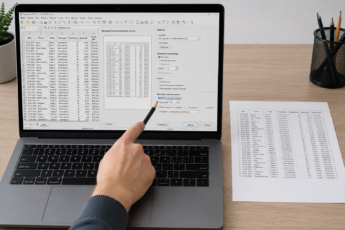
Работа с большими таблицами данных, особенно если там много повторяющихся записей, может превратиться в настоящую головную боль. Сводная таблица в LibreOffice Calc — это мощный инструмент, который за несколько кликов поможет вам превратить хаос чисел в понятный и структурированный отчет, где вы легко увидите суммы, средние значения и другие итоги по нужным категориям.
Что такое сводная таблица и для чего она нужна
Представьте, что у вас есть большая таблица продаж за год: столбцы с датой, именем менеджера, товаром и выручкой. Если вы захотите узнать, какой менеджер сколько всего заработал, вам придется вручную искать все его продажи и складывать. Сводная таблица делает это автоматически. Она группирует данные (например, по менеджерам) и агрегирует их (например, суммирует выручку). Вы сами решаете, какие столбцы будут критериями для группировки, а какие — цифрами для подсчета.
Это как волшебная линза: вы наводите ее на сырые данные и видите только самую суть — четкие итоги и закономерности.
Подготовка данных: залог успешной сводной таблицы
Перед тем как создать сводную таблицу в LibreOffice, убедитесь, что ваши исходные данные «чистые». Это критически важно для корректной работы.
- Ваша таблица должна иметь заголовки столбцов в первой строке. Без них программа не поймет, как называть поля.
- В данных не должно быть полностью пустых строк или столбцов, разрывающих диапазон.
- Желательно, чтобы в одном столбце были данные одного типа (только числа, только даты или только текст).
LibreOffice Calc не создаст сводную таблицу, если диапазон данных не является единым «сплошным» блоком ячеек. Проверьте, нет ли случайно вставленных пустых строк.
Шаг 1: Начинаем создание сводной таблицы
- Выделите мышью любую ячейку внутри вашей таблицы с данными.
- В верхнем меню выберите «Данные» (Data) → «Сводная таблица» (Pivot Table) → «Создать…» (Create…).
- Появится диалоговое окно мастера. Убедитесь, что в поле «Выбранные ячейки» (Source data range) указан правильный диапазон. Если вы выделили ячейку внутри таблицы, Calc, как правило, определяет его верно.
- Выберите, где разместить результат. Удобнее всего выбрать «На новом листе» (New sheet) — так ничего не перепутается.
- Нажмите кнопку «ОК».
Шаг 2: Конструируем отчет: перетаскиваем поля
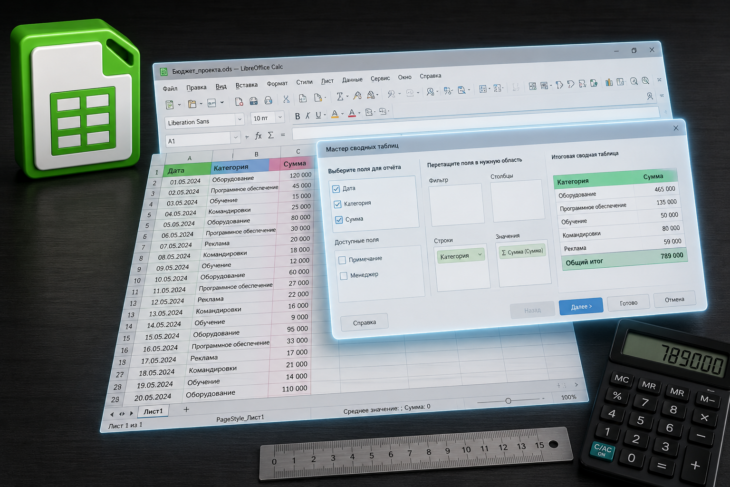
После нажатия «ОК» откроется новое окно и пустая область для сводной таблицы на другом листе. Справа вы увидите панель «Поля сводной таблицы» (Pivot Table Fields) со списком всех заголовков ваших столбцов. Теперь начинается магия.
- Строки (Row Fields): Перетащите сюда поле, по значениям которого вы хотите сгруппировать данные. Например, поле «Менеджер». В отчете для каждого менеджера появится отдельная строка.
- Столбцы (Column Fields): Сюда можно перетащить поле для дополнительной детализации. Например, «Товар». Тогда в сводной таблице появятся столбцы с названиями товаров.
- Данные (Data Fields): Это самое главное. Сюда нужно перетащить числовое поле (например, «Выручка»), по которому вы хотите получить итог. По умолчанию Calc будет его суммировать. Вы сразу увидите результат в таблице.
Чтобы изменить тип расчета (например, вместо суммы поставить среднее значение), щелкните правой кнопкой мыши по любому числу в области «Данные» сводной таблицы и выберите «Поле данных…» (Field…). В открывшемся окне можно выбрать другую функцию.
Пример: Анализ продаж за 5 минут
Допустим, у вас есть таблица с полями: «Месяц», «Менеджер», «Категория товара», «Сумма продажи».
- Создайте сводную таблицу.
- В область «Строки» перетащите «Менеджер».
- В область «Столбцы» перетащите «Категория товара».
- В область «Данные» перетащите «Сумма продажи».
Мгновенно вы получите наглядный отчет: по строкам — менеджеры, по столбцам — категории товаров, а на пересечении — общая выручка каждого менеджера по каждой категории. Внизу и справа автоматически появятся итоги.
Вы можете добавлять несколько полей в одну область. Например, сначала «Месяц», а затем «Менеджер» в строки. Это создаст группировку с вложенностью: сначала данные разобьются по месяцам, а внутри каждого месяца — по менеджерам.
Обновление данных и частые ошибки
Важно помнить, что сводная таблица — это «снимок» данных на момент создания. Если вы изменили исходную таблицу (добавили новые строки), сводная таблица не обновится автоматически.
Чтобы обновить сводную таблицу после изменения исходных данных, щелкните правой кнопкой мыши в любой ее ячейке и выберите «Обновить» (Refresh). Если вы расширили диапазон исходных данных, может потребоваться переопределить его через меню «Данные» → «Сводная таблица» → «Изменить макет…».
Частая ошибка новичков — попытка редактировать числа прямо в ячейках сводной таблицы. Это невозможно. Чтобы изменить цифры, нужно править исходные данные и затем обновлять сводную таблицу.
Итоги: Ваш ключ к понятным отчетам
Создание сводных таблиц в LibreOffice Calc — это не сложная магия для программистов, а доступный каждому инструмент для анализа. Вы буквально за минуты можете:
- Подвести итоги по категориям.
- Сравнить показатели разных периодов или сотрудников.
- Найти скрытые закономерности в больших массивах информации.
Главное — начать с правильно оформленной исходной таблицы и смело экспериментировать с перетаскиванием полей в макете. Не бойтесь «сломать» что-то: вы всегда можете удалить созданную сводную таблицу и начать заново. Освоив этот инструмент, вы навсегда избавите себя от рутинного подведения итогов вручную и сможете тратить время на анализ, а не на подсчеты.