Вы создали красивую таблицу в LibreOffice Calc, но при попытке распечатать она упрямо разваливается на несколько страниц? Знакомая ситуация! К счастью, встроенные инструменты программы позволяют легко уместить ваши данные на один лист. Давайте разберемся, как это сделать быстро и без лишних сложностей.
- Как распечатать таблицу в LibreOffice Calc на одном листе: основные шаги
- Шаг 1: Определите область печати
- Шаг 2: Используйте режим предварительного просмотра
- Шаг 3: Настройте масштабирование для печати на одной странице
- Дополнительные советы и частые проблемы
- Что делать, если не печатается выделенный фрагмент?
- Как изменить область печати или вовсе убрать ее?
- Настройка полей и ориентации страницы
- Итоги и выводы
Как распечатать таблицу в LibreOffice Calc на одном листе: основные шаги
Процесс сводится к двум основным подходам: либо вы заранее задаете область печати, либо масштабируете всю таблицу под размер страницы. Начнем с первого и самого надежного способа.
Шаг 1: Определите область печати
Представьте, что ваш лист — это большая картина, а принтер — это рамка. Чтобы напечатать только нужный фрагмент, нужно эту рамку правильно навести. В Calc это называется задать область печати.
- Выделите мышью именно те ячейки, которые хотите видеть на бумаге. Это может быть вся таблица или ее часть.
- Перейдите в меню Формат → Область печати → Задать.
Теперь программа «запомнила» ваш выделенный диапазон. При отправке на печать будут учитываться только эти ячейки, что часто сразу решает проблему с переносом на другие страницы.
Шаг 2: Используйте режим предварительного просмотра
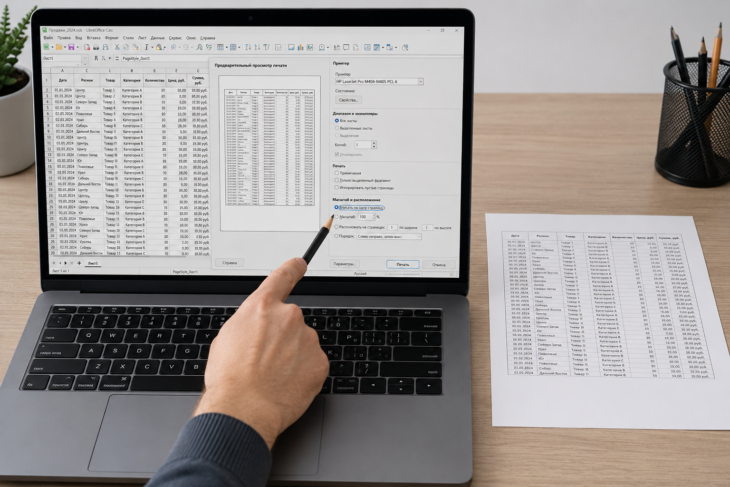
Это ваш лучший помощник перед тем, как отправить документ на принтер. Нажмите Файл → Предварительный просмотр или соответствующую кнопку на панели инструментов. Вы сразу увидите, как ваша таблица будет выглядеть на листе.
Шаг 3: Настройте масштабирование для печати на одной странице
Если ваша область печати все же не помещается, самое время использовать функцию масштабирования.
- В окне предварительного просмотра нажмите кнопку Макет страницы….
- Перейдите на вкладку Страница.
- В разделе Масштаб найдите опцию Уместить диапазон печати на.
- Установите оба значения (ширину и высоту) в 1 страницу(у).
- Нажмите OK.
После этих действий Calc автоматически подберет такой процент уменьшения (масштаб), чтобы вся ваша заданная область печати вписалась ровно на один лист А4. Это самый надежный способ распечатать таблицу на одном листе.
Дополнительные советы и частые проблемы
Что делать, если не печатается выделенный фрагмент?
Если вы задали область, но принтер все равно пытается печатать весь лист, проверьте настройки непосредственно в окне печати. Убедитесь, что в выпадающем списке «Диапазон страниц» или подобном стоит значение «Выделенные ячейки» или «Заданная область».
Частая ошибка новичков — забывать, что в область печати могут попасть случайно оставленные заметки или данные далеко за пределами основной таблицы. Всегда используйте предварительный просмотр, чтобы этого избежать.
Как изменить область печати или вовсе убрать ее?
Чтобы отредактировать ранее заданный диапазон, снова зайдите в Формат → Область печати. Там вы можете выбрать Изменить или Удалить, чтобы сбросить настройки и печатать весь лист.
Настройка полей и ориентации страницы
Иногда чтобы вписать лист на одну страницу, достаточно просто изменить ориентацию с книжной на альбомную (вкладка Страница в окне «Макет страницы»). Также можно сделать поля уже, освободив больше места для данных.
LibreOffice Calc отлично справляется с задачей масштабирования. Даже большую таблицу он может аккуратно уменьшить, сохранив читаемость данных.
Итоги и выводы
Как видите, распечатать таблицу в LibreOffice Calc на одном листе — задача в несколько кликов. Ключевые действия:
- Всегда начинайте с предварительного просмотра, чтобы оценить ситуацию.
- Четко задавайте область печати, если не нужны все данные на листе.
- Используйте автоматическое масштабирование «Уместить на 1 страницу» — это главный инструмент для решения проблемы.
- Не забывайте про альбомную ориентацию и поля как дополнительные рычаги влияния на размещение данных.
Следуя этим простым советам, вы навсегда перестанете бороться с неожиданными разрывами страниц и будете каждый раз получать аккуратную, компактную распечатку своей таблицы именно так, как задумали.