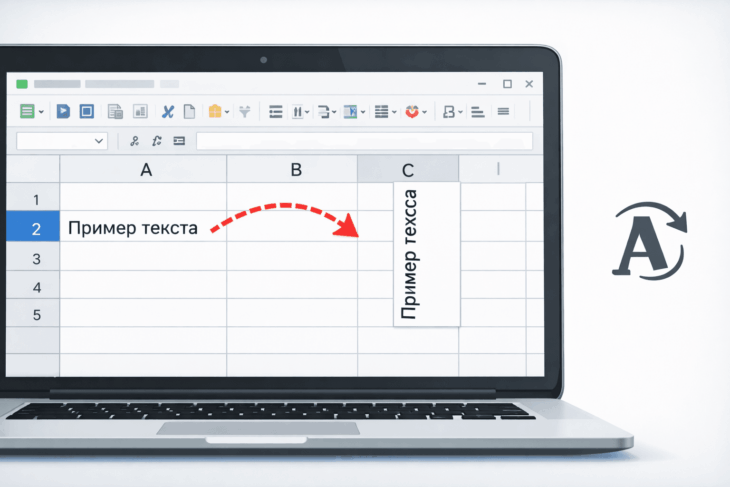
Иногда при работе с таблицами в LibreOffice требуется изменить направление текста, чтобы компактно разместить заголовки длинных столбцов или просто для красивого оформления. Это может показаться сложной задачей, но на самом деле процесс поворота текста занимает всего несколько кликов. В этой статье мы подробно разберем, как изменить направление текста в таблице в LibreOffice Calc и Writer, используя простые и понятные инструкции.
- Основной способ поворота текста в LibreOffice Calc
- Шаг 1: Выделяем нужные ячейки
- Шаг 2: Открываем окно форматирования
- Шаг 3: Настраиваем ориентацию текста
- Как сделать вертикальный текст в LibreOffice Writer
- Почему текст может не поворачиваться и как это исправить
- Проблема 1: Слишком широкий текст
- Проблема 2: Объединенные ячейки
- Дополнительные советы по выравниванию и оформлению
- Итоги: как легко управлять направлением текста
Основной способ поворота текста в LibreOffice Calc
LibreOffice Calc — это мощный табличный редактор, аналог известного Microsoft Excel. Здесь поворот текста реализован очень гибко. Давайте рассмотрим пошаговую инструкцию.
Шаг 1: Выделяем нужные ячейки
Сначала откройте ваш документ Calc (официальный сайт LibreOffice). Кликните левой кнопкой мыши по ячейке, текст в которой нужно повернуть. Если таких ячеек несколько, зажмите левую кнопку и протяните курсор, чтобы выделить целый диапазон.
Шаг 2: Открываем окно форматирования
После выделения есть два пути открыть нужное меню:
- Кликнуть правой кнопкой мыши по выделенным ячейкам и в контекстном меню выбрать пункт «Формат ячеек…».
- Или найти в верхнем меню «Формат» и там также выбрать «Ячейки…». Можно использовать горячие клавиши Ctrl+1.
Шаг 3: Настраиваем ориентацию текста
В открывшемся окне «Формат ячеек» перейдите на вкладку «Выравнивание». Вас сразу заинтересует правая часть окна под названием «Ориентация». Здесь есть несколько вариантов, как поменять направление текста:
- Готовые варианты: Вы можете выбрать один из стандартных углов: текст вертикально снизу вверх, вертикально сверху вниз или под углом 90 градусов.
- Точная настройка: В поле «Градусы» вы можете ввести любое число от -90 до 90. Это позволяет развернуть текст в LibreOffice под произвольным углом. Например, введите 45 для наклона или -90 для полного поворота.
- Интерактивный макет: Просто покрутите красный маркер на полукруглом индикаторе, чтобы визуально задать нужный угол поворота текста в LibreOffice.
В этом же окне «Выравнивание» удобно настроить и другие параметры: как выровнять текст в LibreOffice по вертикали (по верхнему краю, по центру или по нижнему) и как сместить текст вверх в LibreOffice, если это необходимо.
Нажмите «ОК», чтобы применить изменения. Теперь вы знаете, как перевернуть текст в LibreOffice Calc под любым углом.
Как сделать вертикальный текст в LibreOffice Writer
В текстовом редакторе Writer, где таблицы часто используются для структурирования информации, процесс очень похож.
- Создайте или выделите таблицу в документе Writer.
- Кликните правой кнопкой мыши внутри нужной ячейки (или выделите несколько ячеек).
- В контекстном меню выберите «Свойства таблицы…».
- В открывшемся диалоговом окне перейдите на вкладку «Ячейка».
- Здесь вы увидите раздел «Текст». Найдите опцию «Направление текста».
- Раскройте выпадающий список и выберите нужный вариант: «Сверху вниз» для классического вертикального текста или «Снизу вверх». Это и есть ответ на вопрос, как в LibreOffice сделать вертикальный текст в таблице Writer.
Интересно, что поворот текста в LibreOffice Writer применяется именно к отдельным ячейкам таблицы, что дает большую гибкость при оформлении заголовков.
Почему текст может не поворачиваться и как это исправить
Иногда, выполнив все шаги, пользователь не видит результата. Вот частые причины и их решение:
Проблема 1: Слишком широкий текст
Если текст длинный, а ширина ячейки маленькая, повернутый текст может быть не виден. Ячейка просто отобразит символы «###», указывая на переполнение.
- Решение: Увеличьте ширину столбца или высоту строки. Просто потяните за границу заголовка столбца или строки. Также можно использовать автоподбор ширины: дважды щелкните на границе заголовка столбца.
Проблема 2: Объединенные ячейки
Поворот текста в LibreOffice иногда некорректно работает с объединенными ячейками.
- Решение: Попробуйте отменить объединение (Правка -> Отменить объединение ячеек), применить поворот, а затем снова объединить ячейки, если это необходимо.
Важно учитывать, что поворот текста в таблице — это именно визуальное форматирование. Если вы скопируете такие ячейки в простой текстовый редактор, ориентация текста, скорее всего, собьется, и он станет горизонтальным.
Дополнительные советы по выравниванию и оформлению
Чтобы ваша таблица смотрелась профессионально, простого поворота текста может быть недостаточно. Вот что еще можно сделать:
- Горизонтальное выравнивание: После поворота текст может «съехать». Используйте кнопки выравнивания на панели инструментов (по левому краю, по центру, по правому краю), чтобы откорректировать его положение внутри ячейки. Это ключевой момент в том, как сделать выравнивание в LibreOffice идеальным.
- Перенос по словам: Для длинных заголовков в узких вертикальных ячейках включите опцию «Перенос по словам» на той же вкладке «Выравнивание». Это сделает текст читаемым.
- Границы и заливка: Добавьте четкие границы и легкую заливку для ячеек с повернутым текстом, чтобы они визуально выделялись.
Освоив поворот текста в LibreOffice, вы сможете создавать более компактные, читаемые и визуально привлекательные таблицы, будь то сложный финансовый отчет в Calc или структурированный документ в Writer.
Итоги: как легко управлять направлением текста
Как видите, процесс изменения направления текста в LibreOffice не требует специальных знаний. Независимо от того, работаете ли вы в Calc или Writer, алгоритм похож: выделить ячейки, зайти в свойства форматирования и задать нужный угол или направление.
- В LibreOffice Calc для поворота на произвольный угол используйте вкладку «Выравнивание» в окне «Формат ячеек».
- В LibreOffice Writer вертикальный текст создается через «Свойства таблицы» -> вкладка «Ячейка» -> «Направление текста».
- Всегда проверяйте ширину столбцов и высоту строк после поворота, чтобы текст был виден полностью.
- Используйте дополнительные инструменты выравнивания и переноса для идеального результата.
Теперь вы знаете не только как повернуть текст в таблице в LibreOffice на 90 градусов, но и как развернуть текст в LibreOffice под любым углом, а также как писать вертикально в LibreOffice для эффектного оформления документов. Эти навыки помогут вам работать с таблицами быстрее и эффективнее.