Работа с таблицами — одна из самых частых задач в офисных программах. Четкие, видимые границы ячеек делают таблицу в LibreOffice аккуратной, профессиональной и, что самое главное, удобной для чтения. Если вы только начинаете знакомство с этим мощным бесплатным офисным пакетом, настройка границ может показаться неочевидной. Эта статья шаг за шагом, простым языком, объяснит все способы, как сделать, изменить или убрать границы таблицы в LibreOffice Writer и Calc.
- Где находится инструмент для работы с границами?
- Как выделить границы таблицы в LibreOffice Writer
- Способ 1: Быстрая панель инструментов
- Способ 2: Расширенное диалоговое окно «Обрамление»
- Как работать с границами в LibreOffice Calc
- Быстрое добавление границ
- Расширенные настройки обрамления в Calc
- Как убрать линии в таблице в LibreOffice
- Полезные советы и частые ошибки
- Итоги
Где находится инструмент для работы с границами?
Неважно, работаете вы с текстовым документом в LibreOffice Writer или с электронной таблицей в LibreOffice Calc, основной инструмент для управления границами называется одинаково и находится примерно в одном месте. Ищите на панели инструментов значок, напоминающий сетку или клетку, или пункт меню, связанный с обрамлением. Часто нужные кнопки вынесены прямо на панель форматирования для быстрого доступа.
Интересно, что многие пользователи, переходящие с Microsoft Word, ищут в LibreOffice аналог раздела «Границы и заливка». В LibreOffice этот функционал собран в панели «Обрамление» (Borders), и он ничуть не уступает по возможностям.
Как выделить границы таблицы в LibreOffice Writer
В текстовом редакторе вы работаете с заранее созданной таблицей. Сначала необходимо выделить те ячейки, границы которых вы хотите изменить. Вы можете выделить всю таблицу, несколько строк/столбцов или одну конкретную ячейку.
Способ 1: Быстрая панель инструментов
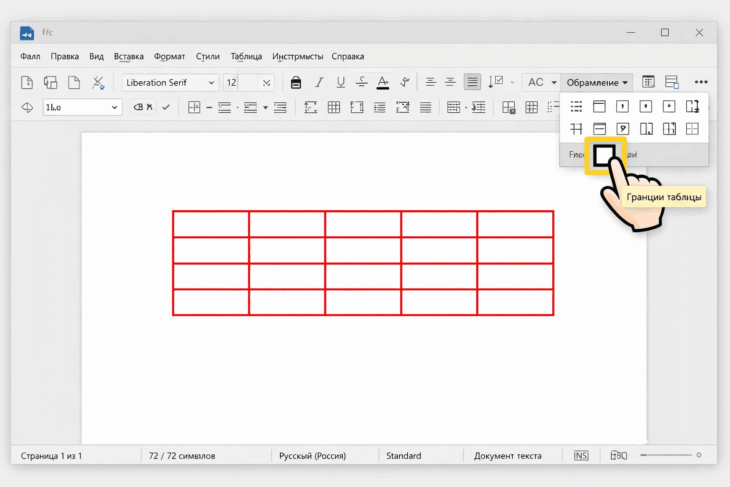
После выделения ячеек взгляните на панель форматирования. Там вы найдете кнопку с выпадающим списком, которая так и называется — «Границы» (или значок сетки). Нажав на стрелку рядом, вы увидите меню с самыми популярными стилями:
- Нет границ (убрать все).
- Все (добавить сетку со всех сторон).
- Внешние границы (только рамка вокруг выделенного блока).
- Внутренние горизонтальные/вертикальные линии.
Это самый быстрый способ сделать стандартную таблицу.
Способ 2: Расширенное диалоговое окно «Обрамление»
Для полного контроля над видом линий используйте этот метод.
- Выделите нужные ячейки таблицы.
- Щелкните правой кнопкой мыши по выделению и выберите в контекстном меню пункт «Таблица…», либо перейдите в меню «Таблица» > «Свойства таблицы».
- В открывшемся окне перейдите на вкладку «Обрамление».
Здесь вы увидите наглядную модель вашей таблицы. Вы можете кликать по линиям на этой модели, чтобы выбрать, какие именно линии (левую, правую, верхнюю, нижнюю, внутренние) вы хотите изменить. Ниже задаются параметры:
- Стиль линии: сплошная, пунктирная, двойная и т.д.
- Цвет: выбирайте любой из палитры.
- Ширина: толщина линии.
После настройки нажмите «OK», чтобы применить изменения.
Позитивный факт: вкладка «Обрамление» в свойствах таблицы LibreOffice Writer — это и есть прямой и очень мощный аналог знакомого многим инструмента «Границы и заливка» из Word. Здесь вы можете сделать таблицу любой сложности.
Как работать с границами в LibreOffice Calc
В электронных таблицах принцип похож, но есть свои нюансы. Здесь линии применяются к ячейкам листа, которые изначально их не имеют (видны только серые направляющие сетки).
Быстрое добавление границ
Выделите диапазон ячеек. На панели инструментов «Форматирование» найдите кнопку «Границы» (иконка с квадратом, разделенным на клетки). Нажав на стрелку рядом, вы увидите галерею с готовыми шаблонами: внешние, все границы, толстая внешняя рамка и другие. Просто выберите нужный вариант.
Важно учитывать, что серые линии, которые вы видите в LibreOffice Calc по умолчанию, — это только направляющие сетки для удобства. Они не печатаются. Чтобы таблица имела видимые линии на печати или в PDF, необходимо вручную добавить линии с помощью описанных инструментов.
Расширенные настройки обрамления в Calc
Для тонкой настройки:
- Выделите ячейки.
- Нажмите на маленькую стрелку вниз у кнопки «Границы» и выберите в самом низу пункт «Свойства ячеек…», либо просто нажмите F12.
- В открывшемся окне перейдите на вкладку «Обрамление».
Интерфейс здесь очень похож на Writer. Выбирайте линии на модели, настраивайте стиль, цвет и ширину. Обратите внимание на раздел «Интервал до содержимого» — он позволяет добавить отступы внутри ячейки, что улучшает читаемость.
Как убрать линии в таблице в LibreOffice
Действуйте в обратном порядке.
- В Writer: выделите таблицу или ее часть, откройте панель «Границы» и выберите самый первый вариант — «Нет границ». Или в окне «Обрамление» на модели уберите все линии, кликнув по ним.
- В Calc: выделите ячейки, нажмите на кнопку «Границы» и также выберите вариант «Нет границ». Альтернативно, в окне «Свойства ячеек» на вкладке «Обрамление» можно снять все линии с модели.
Почему линии могут оставаться? Частая ошибка новичков — выделение недостаточной области. Убедитесь, что вы выделили все ячейки, в которых нужно убрать линии. Иногда граница может быть применена не ко всей таблице, а только к отдельным ячейкам.
Полезные советы и частые ошибки
- Выделение — ключ к успеху. Всегда сначала четко выделяйте те ячейки, с которыми планируете работать. Неверное выделение — причина 90% проблем.
- Используйте стили. Если вы часто создаете таблицы с одинаковым оформлением линий, сохраните настройки как стиль ячейки (в Calc) или стиль страницы/таблицы (в Writer). Это сэкономит массу времени в будущем.
- Печать и экспорт. Помните, что направляющие сетки в Calc не печатаются. Для печатаемой таблицы границы обязательны.
- Экспериментируйте с цветом и стилем. Тонкая серая линия внутри таблицы и жирная черная — снаружи помогут визуально структурировать данные.
В наличии есть нужное качество: инструменты для работы с границами в LibreOffice полностью бесплатны и предоставляют тот же уровень контроля, что и в платных аналогах. Вы можете создавать профессионально выглядящие документы, не тратя ни копейки.
Итоги
Настроить границы таблицы в LibreOffice — задача, которая становится простой, когда знаешь, где искать нужные инструменты. Основные шаги универсальны: выделить область, найти панель «Границы» или окно «Обрамление», выбрать нужные линии и задать им внешний вид. Не бойтесь открывать диалоговые окна — именно там скрываются самые гибкие настройки, которые позволяют превратить простую сетку ячеек в удобный и наглядный элемент документа. Теперь вы знаете не только, как добавить линии, но и как убрать их или изменить под свои нужды, используя весь потенциал LibreOffice.