Вы когда-нибудь задумывались, как удобно хранить списки клиентов, каталог коллекции или домашнюю бухгалтерию? Вместо разрозненных файлов Excel или бесконечных записей в блокноте на помощь приходят базы данных. И хорошая новость в том, что вам не нужно покупать дорогое профессиональное программное обеспечение. Вы можете создать базу данных в LibreOffice Base абсолютно бесплатно. Это мощный, но при этом понятный инструмент, который отлично подходит для личных и небольших бизнес-задач.
- Что такое LibreOffice Base и зачем он нужен?
- Планирование — основа успешной базы данных
- Пошаговое создание базы данных в LibreOffice Base
- Шаг 1: Мастер баз данных
- Шаг 2: Создание первых таблиц
- Шаг 3: Связывание таблиц и создание форм
- Шаг 4: Получение нужной информации через запросы и отчеты
- Частые ошибки новичков
- Итоги и выводы
Что такое LibreOffice Base и зачем он нужен?
LibreOffice Base — это компонент популярного бесплатного офисного пакета LibreOffice, предназначенный именно для создания базы данных. Представьте его как умную электронную картотеку. Если в таблице Excel вы работаете с одним листом, то здесь вы можете связать несколько таблиц между собой, чтобы избежать дублирования данных и быстро находить нужную информацию. Например, в одной таблице будут данные о клиентах, в другой — о их заказах, и система сама «поймет», какой заказ какому клиенту принадлежит.
Base идеально подходит для тех, кто делает первые шаги в мире баз данных и не хочет разбираться в сложных коммерческих системах.
Планирование — основа успешной базы данных
Прежде чем открывать программу, сядьте с ручкой и бумагой. Решите, какую информацию вы хотите хранить и как она будет связана. Этот шаг сэкономит вам массу времени позже.
- Определите объекты: О чем будет ваша база? О клиентах, книгах в библиотеке, расходах?
- Выделите сущности: Каждому объекту, как правило, соответствует своя таблица. Например, для учета книг вам могут понадобиться таблицы «Книги», «Авторы», «Жанры».
- Продумайте поля: Что именно вы будете записывать о каждой сущности? Для «Клиента» это могут быть: ID (уникальный номер), ФИО, телефон, email. Для «Книги»: ID, название, год издания, ID автора (связь с таблицей «Авторы»).
Важно не добавлять в одну таблицу всё подряд. Разделяйте данные на логические группы. Это главный принцип правильного проектирования.
Пошаговое создание базы данных в LibreOffice Base
Теперь перейдем к практике. Запустите LibreOffice и выберите «База данных» или запустите LibreOffice Base напрямую.
Шаг 1: Мастер баз данных
При запуске автоматически откроется мастер. Он проведет вас через основные шаги:
- Выберите «Создать новую базу данных» и нажмите «Далее».
- Оставьте галочку «Открыть базу данных для редактирования» и нажмите «Готово».
- Вам предложат сохранить файл базы данных с расширением
.odb. Это ваш главный файл, который нужно хранить в надежном месте.
Файл .odb не хранит сами данные внутри, а содержит ссылки на них и настройки. Сами таблицы обычно хранятся в отдельном движке баз данных.
Шаг 2: Создание первых таблиц
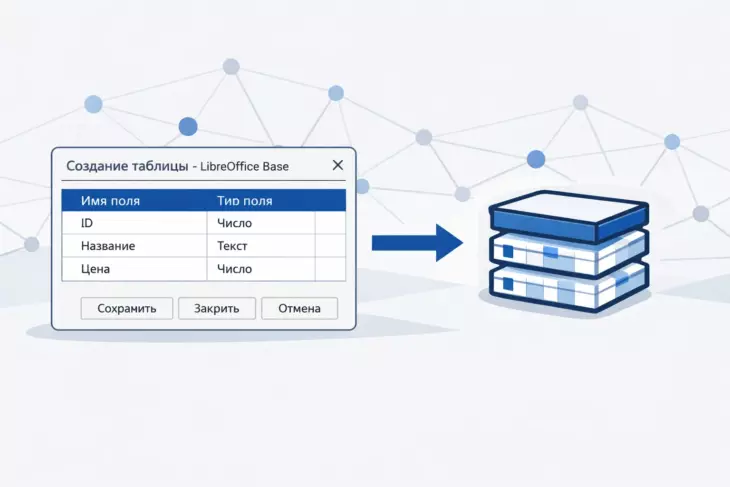
В открывшемся окне вы увидите несколько разделов. Для начала перейдите в «Таблицы» и выберите «Создать таблицу в режиме дизайна…». Это самый гибкий способ.
- В колонке «Имя поля» вводите названия столбцов (например, «Фамилия», «Имя»).
- В колонке «Тип поля» выбирайте тип данных: Текст (VARCHAR), Целое число (INTEGER), Дата/Время и т.д.
- Обязательно создайте первичный ключ. Это поле с уникальным значением для каждой записи (чаще всего это поле «ID» типа «Целое число» с автоинкрементом). Выделите строку с этим полем и нажмите иконку ключика на панели.
Не пропускайте создание первичного ключа (ID). Без него будет крайне сложно устанавливать связи между таблицами, и база может работать некорректно.
Шаг 3: Связывание таблиц и создание форм
После создания двух таблиц (например, «Клиенты» и «Заказы») нужно их связать. Для этого используйте раздел «Связи» на главной панели Base. Перетащите поле «ID» из таблицы «Клиенты» на поле «ID_Клиента» в таблице «Заказы». Это создаст связь «один-ко-многим» (одному клиенту может соответствовать много заказов).
Чтобы вводить данные было удобно, создайте форму. Перейдите в раздел «Формы» и используйте «Мастер форм». Он сам предложит выбрать поля из таблиц и создаст красивый и понятный интерфейс для заполнения.
Использование форм делает работу с базой данных гораздо комфортнее, чем ввод данных прямо в таблицу, и снижает количество ошибок.
Шаг 4: Получение нужной информации через запросы и отчеты
Сила любой базы данных — в возможности быстро получить ответ на вопрос. «Сколько заказов сделал клиент Иванов в прошлом месяце?». Для этого служат Запросы. Вы можете создать запрос в графическом конструкторе, выбирая нужные таблицы и поля для вывода, и задавая условия отбора.
А чтобы красиво распечатать результаты запроса, создайте Отчет. Мастер отчетов проведет вас через шаги по выбору стиля и группировки данных.
Частые ошибки новичков
- Дублирование данных: Не создавайте поле «Имя клиента» в таблице заказов. Храните только ID клиента, а его имя берите из связанной таблицы «Клиенты».
- Неправильные типы полей: Не используйте текстовый тип для чисел, с которыми нужно проводить расчеты (например, цена или количество).
- Отсутствие резервных копий: Регулярно копируйте файл своей базы данных (.odb) в надежное место.
База данных в Base — это локальный файл на вашем компьютере. Для совместной работы нескольких пользователей потребуются дополнительные настройки и, возможно, другая СУБД.
Итоги и выводы
Создание базы данных в LibreOffice Base — вполне посильная задача для неспециалиста. Ключ к успеху лежит в тщательном планировании структуры на бумаге. Сам процесс в программе интуитивно понятен благодаря мастерам и графическому интерфейсу. Вы получаете мощный инструмент для упорядочивания любой структурированной информации: от коллекции рецептов до учета небольшого бизнеса. Base отлично интегрирован с другими компонентами LibreOffice, позволяя, например, вставлять данные из базы в документ Writer или электронную таблицу Calc. Не бойтесь экспериментировать. Начните с простой однотабличной базы, чтобы понять принципы, а затем усложняйте свой проект, добавляя связи, запросы и удобные формы.