Работая с большим документом — будь то реферат, отчет или книга — легко потеряться в море текста. Вам срочно нужно найти упоминание конкретного имени, даты или термина. Просматривать все страницы вручную — долго и неэффективно. К счастью, в бесплатном офисном пакете LibreOffice есть мощный и удобный инструмент поиска, который справится с этой задачей за секунды. Эта статья научит вас всем тонкостям поиска слов и фраз в документах LibreOffice Writer и Calc, от базовых операций до расширенных возможностей.

- Быстрый поиск слова: горячие клавиши — ваш лучший друг
- Как перемещаться между найденными результатами
- Где находится поиск в меню LibreOffice
- Мощный инструмент: «Найти и заменить» в LibreOffice
- Как сделать поиск и замену
- Расширенный поиск в LibreOffice: тонкая настройка
- Полезные опции расширенного поиска
- Поиск с использованием шаблонов (регулярных выражений)
- Особенности поиска в таблицах LibreOffice Calc
- Итоги и основные выводы
Быстрый поиск слова: горячие клавиши — ваш лучший друг
Самый быстрый способ открыть поиск в LibreOffice — использовать комбинацию клавиш. Запомните её раз и навсегда, она работает в большинстве программ.
- Нажмите Ctrl + F на клавиатуре.
В правой части окна появится небольшая панель «Найти». Это и есть ваш главный инструмент для поиска по тексту. Просто начните вводить нужное слово, и система мгновенно подсветит первое совпадение в документе.
Использование горячих клавиш Ctrl + F — это стандарт для поиска в любых текстовых редакторах и браузерах. Освоив этот приём, вы ускорите работу не только в LibreOffice.
Как перемещаться между найденными результатами
После того как вы ввели запрос, используйте кнопки на панели поиска:
- Найти далее (или клавиша Enter) — переместит курсор к следующему совпадению.
- Найти назад — переместит курсор к предыдущему совпадению.
Чтобы закрыть панель поиска, нажмите Esc или на крестик в её верхнем правом углу.
Где находится поиск в меню LibreOffice
Если вы не любитель горячих клавиш, найти нужную функцию можно через главное меню.
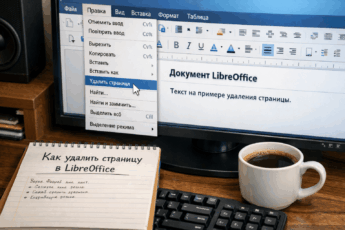
- В верхнем меню программы выберите пункт «Правка».
- В выпадающем списке нажмите на команду «Найти…».
Откроется точно такое же окно, как и при использовании Ctrl+F. Этот путь актуален для всех компонентов пакета: LibreOffice Writer для текста и LibreOffice Calc для таблиц.
Мощный инструмент: «Найти и заменить» в LibreOffice
Часто задача бывает сложнее, чем просто найти слово. Например, вы поняли, что во всём документе ошибочно написали «программа» вместо «программа». Исправлять каждое место вручную — кошмар. Для этого существует функция «Найти и заменить».
В англоязычных версиях эта функция называется «Find and Replace», поэтому вы можете встретить упоминание «find and replace libreoffice» в инструкциях. В русской версии ищите «Найти и заменить».
Как сделать поиск и замену
- Откройте диалоговое окно через меню Правка → Найти и заменить или нажав Ctrl + H.
- В поле «Найти» введите слово или фразу, которую нужно исправить (например, «програма»).
- В поле «Заменить на» введите правильный вариант («программа»).
- Нажмите кнопки:
- «Найти далее» — чтобы перейти к первому совпадению и решить, менять ли его.
- «Заменить» — чтобы изменить текущее выделенное совпадение.
- «Заменить все» — чтобы автоматически исправить все ошибки в документе сразу.
Перед тем как нажимать «Заменить все», очень рекомендуем сначала проверить несколько совпадений через «Найти далее». Это убережёт от неожиданностей, если искомое слово является частью другого слова (например, замена «стол» на «стул» превратит «столовая» в «стуловая»).
Расширенный поиск в LibreOffice: тонкая настройка
Что делать, если вам нужно найти не просто слово, а, скажем, все email-
адреса или слова, начинающиеся на «пре-«? Для таких задач нужен расширенный поиск. Его кнопка («Ещё параметры») находится в окнах «Найти» и «Найти и заменить».
Полезные опции расширенного поиска
- Только слово целиком: Ищет именно отдельное слово. Если вы ищете «код», опция проигнорирует «кодировка».
- Учитывать регистр: Поиск станет чувствительным к большим и маленьким буквам. «Москва» и «москва» будут разными результатами.
- Стиль: Позволяет искать текст, оформленный определённым стилем (например, «Заголовок 1»).
- Подобные слова: Найдёт слова, близкие по написанию. Полезно, если вы не уверены в точной орфографии.
Поиск с использованием шаблонов (регулярных выражений)
Это самый мощный уровень поиска в LibreOffice Writer. Чтобы его включить, в расширенном поиске поставьте галочку «Регулярные выражения».
Регулярные выражения — это специальные символы, которые описывают шаблон текста. Например, символ
.*означает «любое количество любых символов».
Простой пример использования:
- Чтобы найти все email-адреса, в поле «Найти» можно ввести шаблон:
.*@.*..*. Он ищет любой текст, содержащий символ «@», а после него точку.
Регулярные выражения — сложная, но очень мощная тема. Если вы только начинаете, используйте их с осторожностью и обязательно проверяйте найденные результаты перед массовой заменой.
Особенности поиска в таблицах LibreOffice Calc
Принцип поиска в LibreOffice Calc тот же, что и в Writer. Нажмите Ctrl+F, и панель появится над таблицей. Но есть важная особенность при работе с функцией «Найти и заменить»:
- Вы можете выбрать область поиска: на текущем листе или во всей книге (во всех листах документа).
- Можно искать не только по значениям в ячейках, но и по формулам и примечаниям, используя соответствующие опции в расширенном поиске.
Это незаменимо, когда вы работаете с большими финансовыми или аналитическими таблицами и вам нужно найти и заменить libreoffice calc данные во множестве ячеек.
Итоги и основные выводы
Умение быстро и эффективно искать информацию — базовый навык для комфортной работы с документами. LibreOffice предоставляет для этого весь необходимый арсенал:
- Базовый поиск (Ctrl+F) — ваша палочка-nвыручалочка для мгновенного нахождения слов в тексте.
- Найти и заменить (Ctrl+H) — мощный инструмент для массового исправления ошибок или замены данных.
- Расширенный поиск и регулярные выражения открывают путь к решению сложных, нестандартных задач по поиску шаблонов текста.
- Принципы как искать в LibreOffice едины для Writer и Calc, но в таблицах есть дополнительные полезные опции для работы с листами и формулами.
Начните с запоминания комбинации Ctrl+F, а затем постепенно осваивайте более сложные функции. Это значительно сэкономит ваше время и избавит от рутинной, утомительной работы с документами любого объёма.