Работа с колонтитулами — одна из тех задач в LibreOffice Writer, которая кажется сложной только на первый взгляд. На самом деле, это мощный инструмент для придания документу профессионального вида, и освоив его, вы сможете легко управлять верхними и нижними колонтитулами на всех страницах или делать их особыми для первого листа.
- Что такое колонтитулы и зачем они нужны
- Как вставить колонтитул в LibreOffice
- Как убрать колонтитулы в LibreOffice
- Способ 1: Через меню «Вставка»
- Способ 2: Через редактирование стиля страницы
- Как сделать разные колонтитулы в LibreOffice
- Особый колонтитул для первой страницы
- Как изменить колонтитул в LibreOffice: размер, содержимое, положение
- Изменение текста и добавление номеров страниц
- Как изменить высоту колонтитула и расстояние от края
- Как уменьшить колонтитул в LibreOffice
- Частые ошибки и как их избежать
- Итоги и выводы
Что такое колонтитулы и зачем они нужны
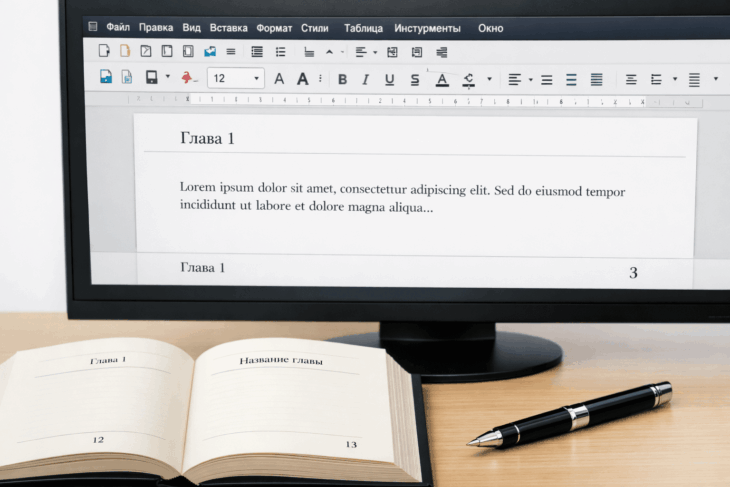
Колонтитулы — это области в верхней и нижней части страницы, куда можно поместить информацию, которая должна повторяться на нескольких или всех страницах документа. Чаще всего там размещают номера страниц, название документа, имя автора, дату или логотип компании. Правильно настроенные колонтитулы делают документ структурированным и удобным для чтения.
Использование колонтитулов — признак хорошо оформленного документа, будь то реферат, деловой отчет или книга.
Как вставить колонтитул в LibreOffice
Процесс добавления колонтитулов очень простой и интуитивно понятный.
- Откройте документ в LibreOffice Writer.
- В верхнем меню выберите Вставка → Колонтитул.
- В появившемся подменю выберите Верхний или Нижний колонтитул.
- Выберите стиль страницы, к которому нужно применить колонтитул. Обычно это Стандартный. После этого область колонтитула станет активной, и вы сможете ввести в нее текст.
Теперь вы знаете, как вставить колонтитул в LibreOffice Writer. Это базовый шаг для дальнейшей работы.
Как убрать колонтитулы в LibreOffice
Бывает, что колонтитул нужно удалить со всех страниц. Сделать это можно двумя способами.
Способ 1: Через меню «Вставка»
Этот метод обратен процессу добавления.
- Установите курсор на страницу, с которой нужно убрать колонтитул.
- Перейдите в меню Вставка → Колонтитул.
- Выберите Верхний или Нижний колонтитул.
- В подменю кликните на стиль страницы (например, Стандартный), чтобы снять с него галочку. Колонтитул исчезнет со всех страниц, использующих этот стиль.
Способ 2: Через редактирование стиля страницы
Это более универсальный метод, который дает больше контроля.
- Кликните правой кнопкой мыши в любом месте страницы и выберите Стиль страницы….
- В открывшемся окне перейдите на вкладку Колонтитул.
- Снимите галочки Включить верхний колонтитул или Включить нижний колонтитул.
- Нажмите OK.
Таким образом, вопрос «как убрать верхний колонтитул в LibreOffice» или «как удалить нижний колонтитул» решается за несколько кликов.
Если вы удаляете колонтитул через меню «Вставка», убедитесь, что курсор находится на странице с нужным стилем. Иначе изменения могут не примениться ко всему документу.
Как сделать разные колонтитулы в LibreOffice
Одна из самых востребованных возможностей — создание особого колонтитула для первой страницы. Это стандартное требование для многих официальных документов, где на титульном листе не должно быть номера страницы или служебной информации.
Особый колонтитул для первой страницы
- Кликните правой кнопкой мыши на первой странице документа и выберите Стиль страницы….
- В окне «Стиль страницы» перейдите на вкладку Управление.
- В поле «Следующий стиль» выберите Первая страница. Если такого стиля нет в списке, его можно создать, нажав на кнопку «Создать» справа от списка стилей.
- Теперь откройте стиль Первая страница (через меню Формат → Стили → Управление стилями или F11).
- В окне стиля «Первая страница» перейдите на вкладку Колонтитул и снимите галочки с верхнего и нижнего колонтитулов.
- Нажмите OK.
Теперь у вас получилось сделать разные колонтитулы: на первой странице их нет, а на всех последующих — есть. Это и есть ответ на запрос «как сделать особый колонтитул для первой страницы в LibreOffice».
Как изменить колонтитул в LibreOffice: размер, содержимое, положение
После того как вы вставили колонтитул, им нужно управлять.
Изменение текста и добавление номеров страниц
Просто дважды кликните по области верхнего или нижнего колонтитула, и она станет доступной для редактирования. Вы можете печатать текст, вставлять поля (например, дату) через меню Вставка → Поля. Чтобы добавить номер страницы, в активном колонтитуле выберите Вставка → Поля → Номер страницы.
Как изменить высоту колонтитула и расстояние от края
Часто нужно отрегулировать, сколько места занимает колонтитул.
- Откройте Стиль страницы (правый клик на странице → Стиль страницы…).
- Перейдите на вкладку Колонтитул.
- Здесь вы найдете настройки Высота для верхнего и нижнего колонтитула. Увеличьте или уменьшите значение.
- Чтобы настроить расстояние от текста документа до колонтитула, используйте опцию Расстояние до содержимого.
- На вкладке Страница того же окна можно настроить Расстояние от края до нижнего колонтитула и до верхнего, изменяя поля страницы.
Эти действия отвечают на вопросы «как изменить размер нижнего колонтитула» и «как настроить расстояние от края».
Интересно, что в настройках стиля страницы можно также добавить границу или фон для области колонтитула, сделав его визуально более выразительным.
Как уменьшить колонтитул в LibreOffice
Если колонтитул занимает слишком много места, просто уменьшите значение Высота во вкладке «Колонтитул» настроек стиля страницы. Также проверьте размер шрифта текста внутри самого колонтитула — возможно, он слишком крупный.
Частые ошибки и как их избежать
- Колонтитулы не меняются на определенных страницах. Скорее всего, эти страницы используют другой стиль. Проверьте и примените к ним нужный стиль страницы.
- Не получается убрать колонтитул с первой страницы. Не забывайте, что для этого нужно настроить отдельный стиль для первой страницы, как описано выше, а не просто удалить текст в колонтитуле на первом листе.
- Изменения применяются не ко всему документу. Всегда работайте через Стили страниц. Прямое редактирование колонтитула в одном месте без изменения стиля может не дать глобального эффекта.
Правило простое: за глобальный вид колонтитулов отвечают стили страниц. Используйте их для полного контроля.
Итоги и выводы
Управление колонтитулами в LibreOffice Writer — это работа со стилями страниц. Запомните основной алгоритм:
- Вставка и удаление выполняются через меню «Вставка» или настройки стиля страницы.
- Особый колонтитул для первой страницы создается путем назначения ей отдельного стиля, в котором колонтитулы отключены.
- Все тонкие настройки (высота, расстояние, оформление) ищутся в окне редактирования стиля страницы на вкладке «Колонтитул».
Не бойтесь экспериментировать с настройками стилей. Это самый эффективный и профессиональный способ оформления многостраничных документов. Освоив колонтитулы, вы сделаете свои работы в LibreOffice не только содержательными, но и безупречно оформленными.