Работа с таблицами часто связана с простой, но рутинной задачей – сложением чисел. Представьте, что вам нужно подсчитать общие расходы за месяц, итоги продаж или средний балл. Делать это вручную долго и легко ошибиться. К счастью, в мощном и бесплатном редакторе электронных таблиц LibreOffice Calc есть инструмент «Автосумма», который справляется с этим в один клик. Эта статья покажет вам, как сделать автосумму в LibreOffice разными способами, даже если вы никогда раньше не пользовались формулами.
- Что такое автосумма и где её искать?
- Как в LibreOffice Calc посчитать сумму столбца: простой способ
- Как суммировать ячейки в LibreOffice, если они не подряд
- Формула суммы в LibreOffice: ручной ввод для полного контроля
- Где автосумма в LibreOffice ещё может пригодиться? Быстрые итоги
- Частые ошибки новичков при работе с автосуммой
- Итоги: как уверенно работать с суммами в Calc
Что такое автосумма и где её искать?
Автосумма – это специальная кнопка, которая автоматически вставляет формулу для сложения чисел. Она анализирует ячейки рядом с вашей текущей позицией и предлагает сложить их. Это самый быстрый способ посчитать сумму в LibreOffice без запоминания сложных команд.
Интересно, что функция автосуммы в LibreOffice Calc не ограничивается только сложением. Через неё же можно быстро получить среднее значение, количество элементов, максимум или минимум в выбранном диапазоне.
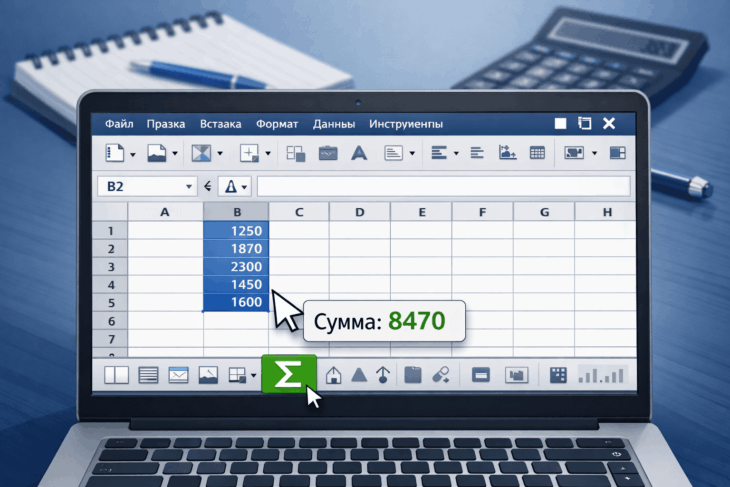
Найти эту кнопку очень просто. Она расположена на cтандартной панели инструментов в верхней части окна программы и выглядит как греческая буква «Сигма» (Σ). Если вы её не видите, возможно, панель настроена иначе – тогда воспользуйтесь другим методом, который мы опишем ниже.
Как в LibreOffice Calc посчитать сумму столбца: простой способ
Этот метод подходит, когда вам нужно сложить все числа в одном столбце или строке.
- Кликните мышью на пустую ячейку прямо под столбцом с числами, которые хотите сложить, или справа от строки.
- Найдите на панели инструментов значок Автосуммы (Σ) и нажмите на него.
- LibreOffice Calc автоматически выделит предполагаемый диапазон ячеек выше или левее и вставит формулу, например,
=SUM(B2:B8). - Нажмите клавишу Enter на клавиатуре. В ячейке сразу появится итоговый результат.
Важно учитывать, что программа может «не угадать» ваш диапазон, если между числами есть пустые ячейки. В этом случае она выделит только блок до первого пропуска. Просто выделите мышью нужный вам диапазон ячеек вручную, а потом нажмите кнопку автосуммы.
Как суммировать ячейки в LibreOffice, если они не подряд
Часто бывает нужно сложить не весь столбец, а только отдельные, разрозненные числа. Здесь автосумма тоже поможет.
- Выделите ячейку, где должен быть итог.
- Нажмите кнопку Автосуммы (Σ). В ячейке появится начало формулы
=SUM(), а курсор будет мигать внутри скобок. - Теперь, удерживая клавишу Ctrl на клавиатуре, кликайте мышью по всем ячейкам, которые нужно сложить. Их адреса будут добавляться в формулу через точку с запятой.
- После выделения всех нужных ячеек нажмите Enter для расчета.
Формула суммы в LibreOffice: ручной ввод для полного контроля
Иногда автоматика не справляется со сложной задачей. Тогда лучше вписать формулу самостоятельно. Это не так страшно, как кажется. Все формулы в Calc начинаются со знака равенства =.
Основная функция для сложения называется SUM (от английского «сумма»). Синтаксис прост: =SUM(ячейка1; ячейка2; диапазон).
- Чтобы посчитать сумму в столбце от ячейки B2 до B10, введите:
=SUM(B2:B10). - Чтобы сложить несколько столбцов сразу (например, B2:B10 и D2:D10), введите:
=SUM(B2:B10; D2:D10). - Можно комбинировать отдельные ячейки и диапазоны:
=SUM(B5; C10; F2:F8).
Принято считать, что ручной ввод формулы – навык продвинутого пользователя. Но на практике это просто и даёт гибкость. Попробуйте один раз, и вы сможете выполнять счет в LibreOffice любой сложности.
Где автосумма в LibreOffice ещё может пригодиться? Быстрые итоги
Кнопка Σ – это не только сумма. Щёлкните по маленькой стрелке справа от значка автосуммы, и откроется выпадающее меню с другими полезными функциями:
- Среднее (AVERAGE) – вычисляет среднее арифметическое.
- Число (COUNT) – подсчитывает количество ячеек с числами.
- Максимум (MAX) / Минимум (MIN) – находит наибольшее или наименьшее значение в диапазоне.
Использование этих функций абсолютно аналогично: выделяете ячейку для результата, выбираете нужную опцию из списка, проверяете выделенный диапазон и жмёте Enter.
Частые ошибки новичков при работе с автосуммой
Предостережение: если в ячейке, которую вы пытаетесь сложить, содержится текст или ошибка, вся формула может вернуть ошибку вместо результата. Убедитесь, что в складываемых ячейках действительно числа.
- Ошибка в адресе. Следите, чтобы в формуле не было опечаток. Диапазон записывается через двоеточие (B2:B10), а перечисление – через точку с запятой (B2; B5; B10).
- Игнорирование обновлений. Если вы изменили число в одной из сложенных ячеек, результат пересчитается автоматически. Не нужно вводить формулу заново.
- Попытка сложить скрытые строки. Автосумма учитывает все ячейки в диапазоне, даже если они скрыты фильтром. Для суммирования только видимых данных нужна другая функция –
SUBTOTAL.
Итоги: как уверенно работать с суммами в Calc
Теперь вы знаете, как сделать автосумму в LibreOffice несколькими способами. Начните с кнопки Σ на панели – это самый простой путь для быстрых расчётов. Если программа ошибается с диапазоном, не пугайтесь, а просто выделите нужные ячейки вручную. Для нестандартных задач смелее используйте ручной ввод формулы =SUM() – это даст вам полный контроль.
Помните, что умение быстро найти сумму в LibreOffice – базовый, но критически важный навык для эффективной работы с любыми таблицами: от домашнего бюджета до рабочих отчётов. Практикуйтесь, пробуйте разные варианты, и очень скоро вы будете выполнять эти операции буквально на автомате, экономя своё время и минимизируя ошибки в расчётах.