Вы создаете презентацию в LibreOffice Impress и хотите, чтобы она выглядела эффектно и профессионально? Один из самых простых способов преобразить ваши слайды — изменить их фон. Это базовый, но мощный инструмент для дизайна, и освоить его сможет каждый. В этой статье мы шаг за шагом разберем, как поменять фон в LibreOffice Impress, используя разные варианты: от простой заливки цветом до установки собственного изображения.
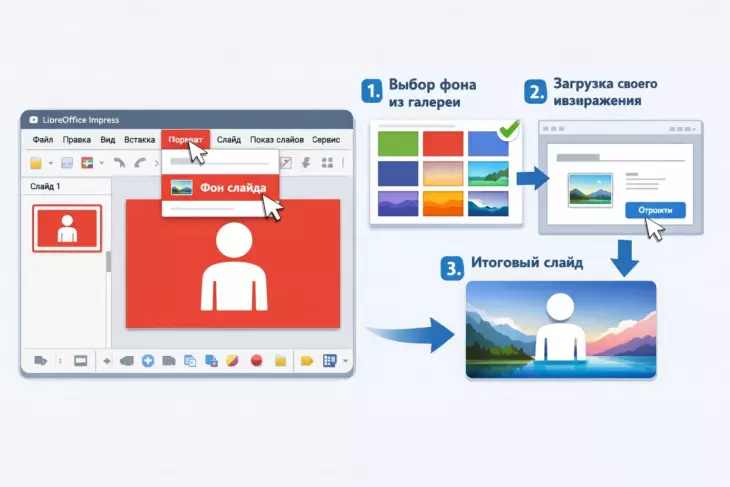
Основные способы изменить фон слайда
В Impress есть несколько подходов к изменению бэкграунда. Выбор зависит от того, хотите ли вы изменить подложку для одного слайда или сразу для всей презентации, и какой результат планируете получить.
Способ 1: Быстрая заливка цветом через меню
Это самый простой метод, если вам нужно просто сделать фон белым, черным или любым другим сплошным цветом.
- Откройте свою презентацию и выберите слайд, который нужно изменить.
- В верхнем меню найдите пункт «Формат» и в выпадающем списке кликните на «Страница…». Откроется окно с настройками.
- Перейдите на вкладку «Фон».
- В секции «Заливка» вы увидите выпадающий список. По умолчанию там стоит «Нет» или «Цвет». Выберите опцию «Цвет».
- Ниже появится палитра цветов. Кликните на понравившийся цвет, например, на белый, чтобы сделать Либре офис белым.
- Внизу окна есть две важные кнопки:
- «OK» — изменения применятся только к текущему выделенному слайду.
- «Применить ко всем» — выбранный цвет будет установлен для всех слайдов в презентации.
Используйте кнопку «Применить ко всем», чтобы быстро задать единый цвет фона для всей презентации. Это экономит время и обеспечивает стилевое единство.
Способ 2: Установка изображения в качестве фона
Чтобы ваша презентация стала по-настоящему уникальной, вы можете использовать свою фотографию, картинку или текстуру. Этот процесс также начинается с окна «Фон».
- Повторите шаги 1-3 из предыдущего способа (Формат -> Страница -> вкладка «Фон»).
- В выпадающем списке «Заливка» вместо «Цвет» выберите «Рисунок» или «Битумный рисунок».
- Нажмите кнопку «Обзор…», чтобы выбрать файл с картинкой на вашем компьютере.
- После выбора изображения вы можете настроить его расположение на слайде с помощью параметров «Расположение» и «Позиция».
- Снова решите, применить подложку только к текущему слайду («OK») или ко всем («Применить ко всем»).
Важно учитывать, что слишком яркое или детализированное изображение на заднем плане может затруднить чтение текста. Выбирайте фоновые картинки умеренной контрастности или используйте полупрозрачные панели для текстовых блоков.
Способ 3: Использование стилей страниц для сложных дизайнов
Если вы планируете создать презентацию с разными типами слайдов (титульный, с заголовком, с двумя колонками), то лучший инструмент — Стили страниц. Это шаблоны, которые хранят информацию не только о фоне, но и о расположении заголовков, текстовых блоков.
- На панели справа найдите вкладку «Стили страниц» (если её нет, включите через меню «Вид» -> «Панели стилей»).
- Вы увидите список стилей (например, «Заголовок», «Заголовок, содержимое» и т.д.). Правой кнопкой мыши кликните на том стиле, который хотите изменить.
- В контекстном меню выберите «Изменить…».
- Откроется окно изменения стиля. Перейдите на вкладку «Фон».
- Здесь вы можете точно так же, как описано выше, задать цвет, градиент или рисунок в качестве бэкграунда для этого конкретного стиля.
- После настройки нажмите «OK». Все слайды, созданные на основе этого стиля, автоматически обновятся.
Именно через стили страниц настраивается так называемая «подложка» — статичный фон, который может повторяться на всех слайдах. Если вы ищете, где в Либре офис подложка, то вам сюда.
Как убрать или сбросить фон
Бывает, что эксперименты с дизайном зашли слишком далеко и хочется вернуться к простому варианту.
- Чтобы убрать фон (сделать его прозрачным или по умолчанию), в окне «Фон» (Формат -> Страница) в списке «Заливка» выберите пункт «Нет».
- Если вы хотите просто убрать серый цвет в Либре офис (сетку рабочей области), которая видна только в режиме редактирования, это делается в меню «Вид» -> «Границы страницы». Снятие этой галочки скроет серую область вокруг слайда.
Помните, что применение фона через «Применить ко всем» или изменение стиля страницы перезаписывает индивидуальные настройки отдельных слайдов. Если вы хотите сохранить уникальную подложку на одном слайде, применяйте изменения только к нему (кнопкой «OK»).
Практические советы для идеального фона
- Контраст — ваш друг. Светлый текст должен быть на темном фоне, темный — на светлом. Избегайте похожих оттенков.
- Единство стиля. Для бизнес-презентаций лучше подходят нейтральные цвета и легкие текстуры. Для творческих проектов можно смелее использовать изображения.
- Проверка на проекторе. То, что хорошо выглядит на мониторе, может «плыть» на проекторе. Проверьте читаемость текста.
- Используйте градиенты. В списке «Заливка» есть вариант «Градиент» — плавный переход между двумя цветами. Это добавляет глубину без лишней сложности.
LibreOffice Impress позволяет гибко управлять фоном как для каждого слайда в отдельности, так и для всей презентации в целом, что является признаком профессионального инструмента для создания презентаций.
Итоги
Изменение фона в LibreOffice Impress — это простая, но очень эффективная операция, которая значительно улучшает восприятие вашей презентации. Вы теперь знаете три основных пути: быструю заливку цветом, установку своего изображения и работу со стилями страниц для сложных макетов. Главное — помнить о контрасте и единстве стиля. Не бойтесь экспериментировать с настройками, ведь всегда можно вернуться к простому белому цвету или применить новый стиль ко всем слайдам сразу. Теперь создание визуально привлекательных слайдов стало для вас еще проще!